

- Aktuelles
- Verwaltung
- Themen
- Bürgerservice
- Feedback

Betrugsmasche über WhatsApp
Überschrift
So gehen die Täter vor:
Die Kriminellen versenden zunächst einen Link über WhatsApp. Dieser führt beispielsweise zu einer angeblichen Online-Abstimmung oder einer vermeintlichen Aktion. Folgen Betroffene den Anweisungen und scannen einen QR-Code oder geben einen Bestätigungscode ein, können die Täter Zugriff auf das WhatsApp-Konto erhalten.
Anschließend schreiben die Kriminellen die gespeicherten Kontakte an und bitten um Geld. Als Begründung nennen sie beispielsweise eine dringend notwendige Zahnarztbehandlung oder eine andere vermeintliche Notlage.
Verhaltenstipps:
- Seien Sie bei ungewöhnlichen Nachrichten und Geldforderungen besonders vorsichtig.
- Rufen Sie die betreffende Person unter einer Ihnen bekannten Telefonnummer an und überprüfen Sie, ob die Nachricht tatsächlich von ihr stammt.
- Öffnen Sie keine unbekannten Links und scannen Sie keine verdächtigen QR-Codes.
- Aktivieren Sie in WhatsApp die Zwei-Schritt-Verifizierung und schützen Sie Ihr Konto zusätzlich.
Die Sicherheitsberater:
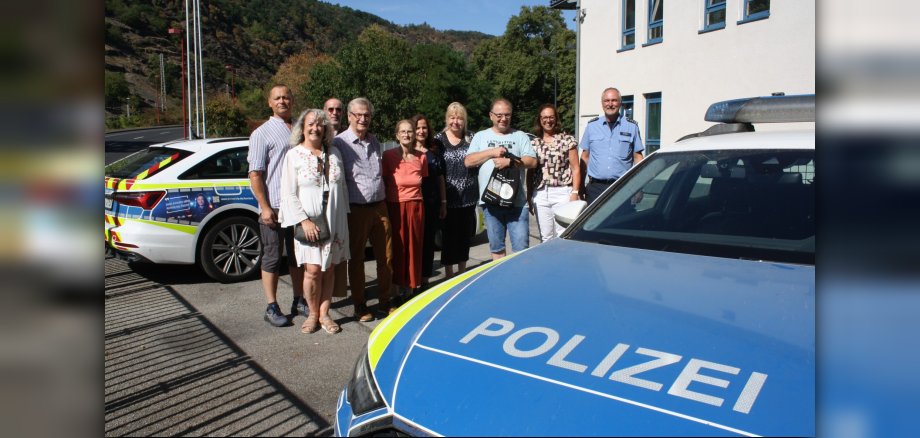
Die Sicherheitsberaterinnen und Sicherheitsberater der Verbandsgemeinde Kaisersesch leisten einen wichtigen ehrenamtlichen Beitrag zur Kriminalprävention. Sie informieren Bürgerinnen und Bürger über verschiedene Formen der Kriminalität und klären über die Vorgehensweisen von Straftätern auf.
Kürzlich hatten die Sicherheitsberaterinnen und Sicherheitsberater die Gelegenheit, die Polizeidienststelle Cochem zu besichtigen. In regelmäßigen Seminaren werden sie durch die Polizei umfassend geschult.
Ziel ihrer Arbeit ist es, Bürgerinnen und Bürger davor zu schützen, Opfer einer Straftat zu werden. Dazu informieren sie unter anderem durch regelmäßige Sicherheitstipps und Vorträge über aktuelle Betrugsmaschen und geeignete Schutzmaßnahmen.
Haben Sie noch Fragen?
Wenden Sie sich gerne vertrauensvoll an die Sicherheitsberater der Verbandsgemeinde Kaisersesch:
Telefon: 02653 9996-712
E-Mail: sfs@kaisersesch.de
Bleiben Sie sicher – auch in der schönsten Zeit des Jahres!
Ihre Sicherheitsberater